¿Para quién es esto? #
Un estudiante o padre que quiera ver Presto Assistant en español al inglés.
Descripción general #
Presto Assistant actualmente está diseñado en inglés. Sin embargo, puedes ver el sitio en español utilizando la traducción automática incorporada en tu navegador. La mayoría de los navegadores móviles y de escritorio admiten esta función.
Safari (iOS) #
- Abre Presto Assistant en Safari en tu teléfono o tablet.
- Toca el icono de Página en la barra de direcciones.

- Toca Traducir sitio.

Chrome (Android) #
- Abre Presto Assistant en Chrome en tu teléfono o tablet.
- Si aparece un aviso, toca Traducir en el popup que aparece en la parte inferior de la pantalla.
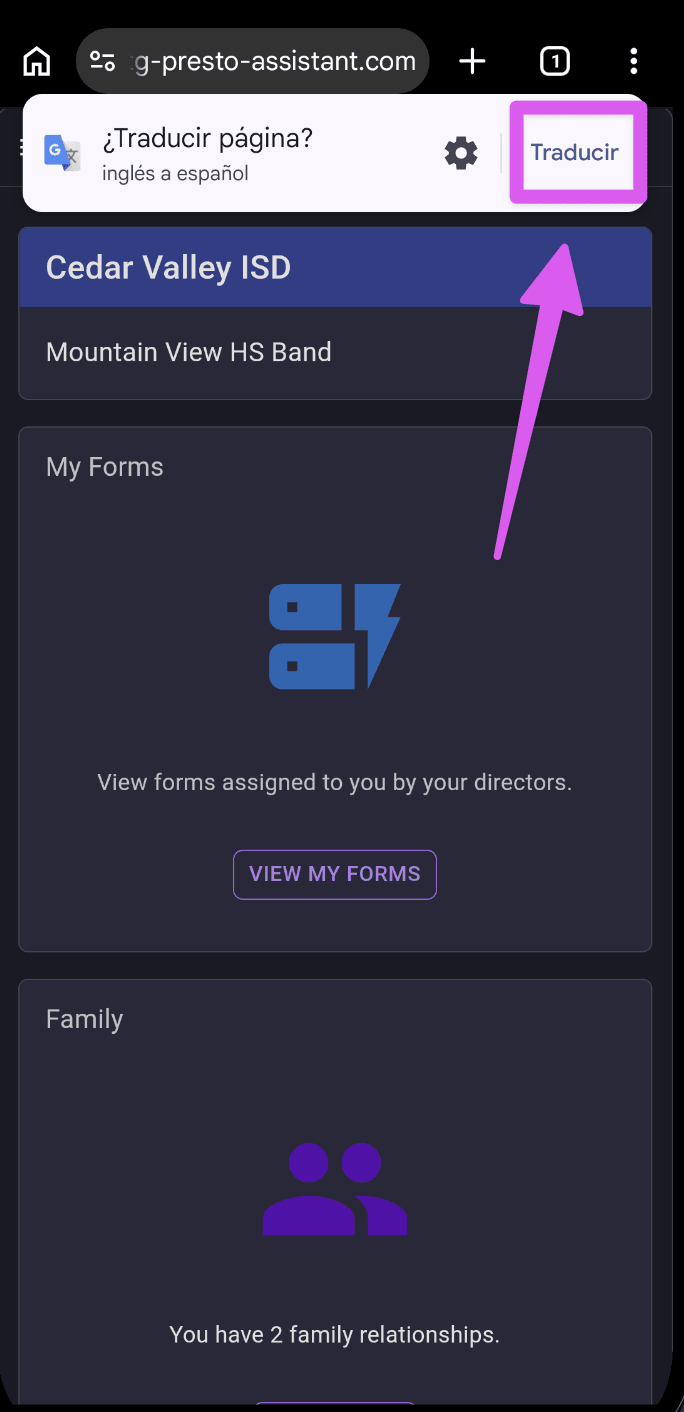
- Para traducir siempre las páginas en inglés, toca Opciones → Traducir siempre inglés.
Chrome (PC) #
- Haz clic derecho en cualquier parte de la página → selecciona Traducir a español.
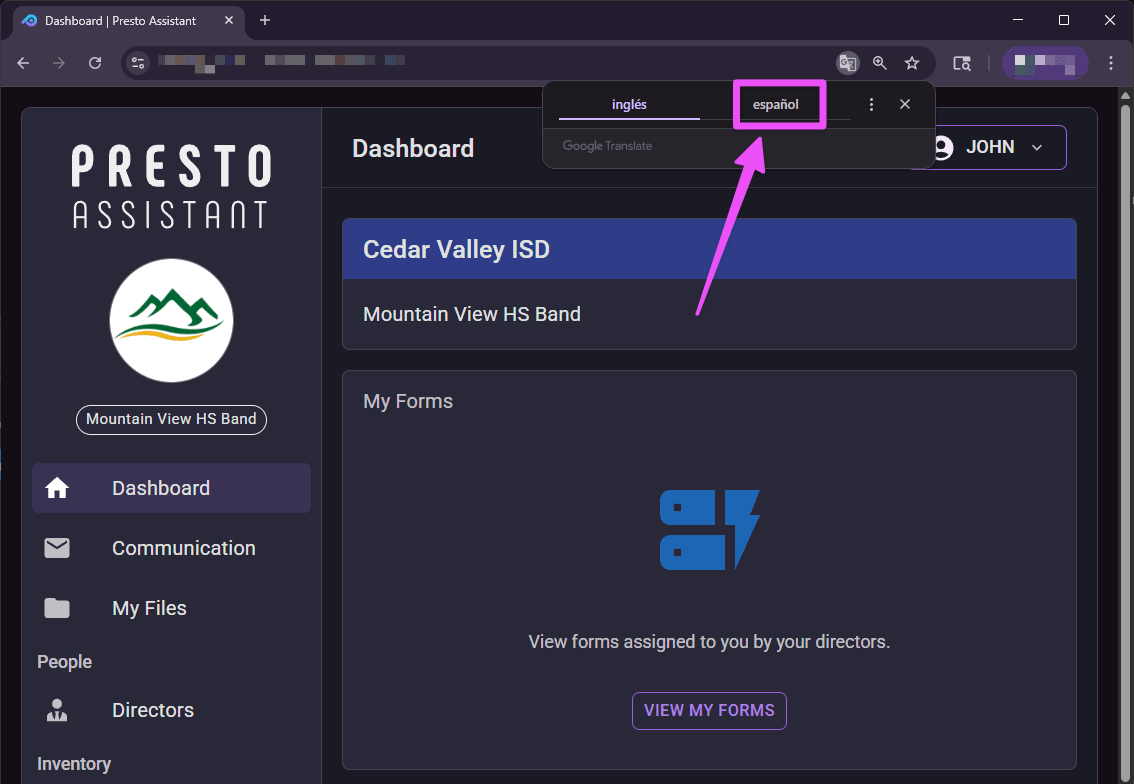
- Para traducir siempre las páginas en inglés: haz clic en el icono de Traducir en la barra de direcciones → tres puntos → Traducir siempre inglés.
Microsoft Edge (PC) #
- Haz clic en el icono de Traducir en la barra de direcciones → elige español.
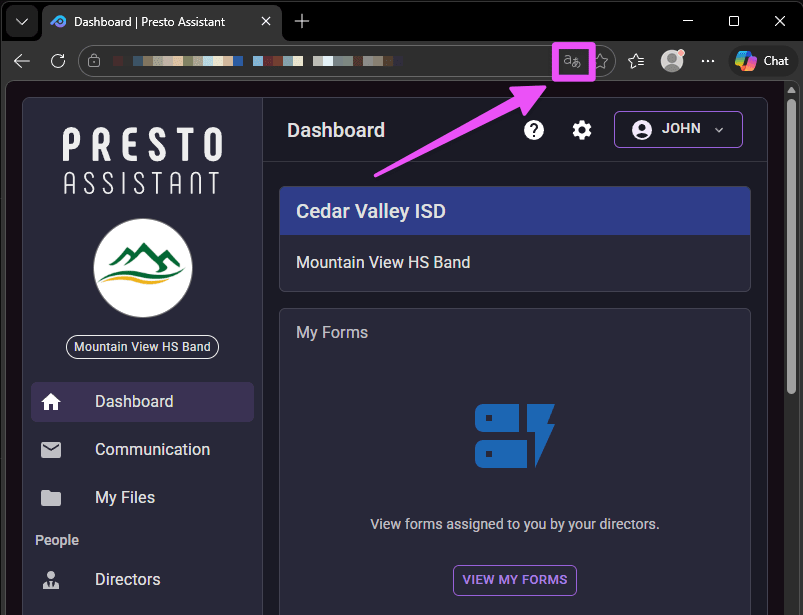
- Activa Traducir siempre páginas en inglés para traducción automática.
Safari (Mac) #
- Haz clic en el icono aA en la barra de direcciones → selecciona Traducir a español.

Solución de problemas #
No aparece la opción de traducción
- Asegúrate de que tu navegador esté actualizado.
- En Chrome/Edge, verifica que la opción Ofrecer traducir páginas que no están en un idioma que lees esté activada en la configuración.
- En Safari, asegúrate de que Traducción de sitios web esté activada en Configuración → Safari → Idioma.
La página se muestra incorrectamente después de la traducción
- Actualiza la página.
- Algunos contenidos dinámicos pueden no traducirse inmediatamente.